Domain mein-bester.de kaufen?
Wir ziehen mit dem Projekt
mein-bester.de um.
Sind Sie am Kauf der Domain
mein-bester.de interessiert?
domain@kv-gmbh.de · 0541-91531010
Domain mein-bester.de kaufen?
Warum synchronisiert mein Garmin nicht?
Es gibt mehrere Gründe, warum dein Garmin nicht synchronisiert. Zunächst solltest du sicherstellen, dass dein Garmin-Gerät eingeschaltet ist und über eine aktive Bluetooth-Verbindung verfügt. Überprüfe auch, ob die Garmin Connect App auf deinem Smartphone ordnungsgemäß funktioniert und auf dem neuesten Stand ist. Manchmal können auch technische Probleme oder Softwarefehler dazu führen, dass die Synchronisierung nicht funktioniert. In diesem Fall könnte ein Neustart des Geräts oder das Löschen und erneute Koppeln der Verbindung helfen. Wenn das Problem weiterhin besteht, könnte es auch an einem defekten USB-Kabel oder einem beschädigten Anschluss liegen. Es könnte auch hilfreich sein, den Garmin-Support zu kontaktieren, um weitere Unterstützung zu erhalten. **
Wie synchronisiere ich mein Garmin?
Um dein Garmin-Gerät zu synchronisieren, musst du zunächst sicherstellen, dass es mit deinem Computer oder Smartphone verbunden ist. Dies kann über Bluetooth oder ein USB-Kabel erfolgen. Anschließend musst du die entsprechende Garmin Connect App auf deinem Gerät öffnen. In der App kannst du dann auf die Option "Synchronisieren" oder "Daten aktualisieren" klicken, um deine Daten wie Aktivitäten, Trainingspläne und Einstellungen zu synchronisieren. Stelle sicher, dass dein Garmin-Gerät während des Vorgangs eingeschaltet und in Reichweite deines Computers oder Smartphones ist. **

Ähnliche Suchbegriffe für Garmin
Top-Angebote
Produkte zum Begriff Garmin:
-
Prince, Joseph: Jesus, mein bester FreundJesus, mein bester Freund , Jesus, mein bester Freund. 31 Andachten für Kinder. Was ist ein Freund? Mit einem Freund verbringt man gerne Zeit. Man hat Spaß mit ihm und kann sich auf ihn verlassen. Genau so einen Freund hast du in Jesus! Und er ist noch so viel mehr. Jesus hat alles für dich aufgegeben, sogar sein eigenes Leben. Er ist immer für dich da und lässt dich nie im Stich. Wenn du krank bist, kann er dich gesund machen. Er kann dir Weisheit geben, deine Ängste nehmen und dir helfen, wenn du gestresst bist. Er versorgt dich mit allem, was du brauchst. Wenn du ein Problem hast - egal, ob groß oder klein - steht er dir bei. Dies alles kann er tun, weil er der König aller Könige ist und Herr über das ganze Universum. Aber mehr noch: Er will es gerne tun, weil er dich liebt und dein bester Freund sein möchte! , Aufbewahrung & Organisation > Innenausstattung , Erscheinungsjahr: 20231006, Produktform: Leinen, Autoren: Prince, Joseph, Übersetzung: Wieser, Christina, Seitenzahl/Blattzahl: 192, Keyword: Alltag; Andachten; Bibelgeschichten; Ermutigung; Freundschaft; Jesus; Kinder, Fachschema: Andacht~Maiandacht~Gemeindearbeit (kirchlich) / Kinderkreise / Jugendarbeit~Christentum / Glaube, Bekenntnis, Fachkategorie: Frühe Kindheit / Frühkindliche Bildung, Warengruppe: HC/Praktische Theologie, Fachkategorie: Christliches Leben und christliche Praxis, UNSPSC: 49019900, Warenverzeichnis für die Außenhandelsstatistik: 49019900, Verlag: Grace today Verlag, Verlag: Grace today Verlag, Verlag: Wieser, Gerald, Länge: 194, Breite: 150, Höhe: 17, Gewicht: 504, Produktform: Gebunden, Genre: Geisteswissenschaften/Kunst/Musik, Genre: Geisteswissenschaften/Kunst/Musik,20,00 €*Versand: 0,00 €Sichere Weiterleitung zum Anbieter
-
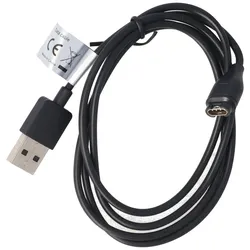
AccuCell USB-Datenkabel und Ladekabel passend für Garmin Fenix 5, Garmin Fenix 6, Garmin Forerunner 45, Garmin Approach S10USB-Datenkabel und Ladekabel passend für Garmin Fenix 5, Garmin Fenix 6, Garmin Forerunner 45, Garmin Approach S10 kompatibel für Garmin D2 Charlie, D2 Delta, D2 Delta PX, D2 Delta S Garmin Approach S10, S40, S60, X10 Garmin fenix 5, 5 Plus, 5S, 5S Plus, 5X, 5X Plus Garmin fenix 6, 6 Pro, 6S, 6S Pro, 6X, 6X Pro, 6X Pro Solar Garmin Forerunner 45, 45S, 245, 245 Music, 935, 945 Garmin Instinct, Garmin Legacy Hero Series Garmin Legacy Saga Series, Garmin quatix 5, 5 Saphir armin Swim 2, Garmin tactix Charlie Garmin Venu, Garmin vivoactive 3, 3 Music, 4, 4s Garmin vivomove 3, 3S, Luxe, Style, Garmin vivosport USB-Datenkabel und Ladekabel passend für verschiedene Garmin Smartwatches (Modellliste siehe oben). Das USB-Datenkabel ist zur Datenübertragung zwischen Smartwatch und PC geeignet, ebenso wie zum Laden und Datenaustausch von passenden Garmin Wearables / Smartwatches über einen USB-Anschluss. Das USB Lade- und Datenkabel zeichnet sich durch die passgenaue Verarbeitung aus. Das ideale Ersatz- oder Zweitladegerät für Ihre Garmin Smartwatch - optimal zum Aufladen, Nachladen oder zur Datenübertragung geeignet Technische Daten USB Ladekabel bzw. Ladeadapter USB-Datenkabel zur Datenübertragung zwischen der Smartwatch und dem Laptop, PC, zum Nachladen und zum Datenaustausch von den passenden Garmin Wearables, Smartwatches über einen USB-Anschluss, in passgenauer Verarbeitung, Farbe schwarz, Kabellänge ca. 50cm12,45 €*Versand: 0,00 €Sichere Weiterleitung zum Anbieter
-
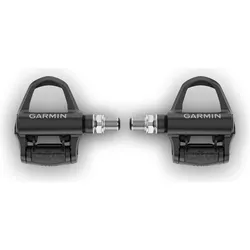
Garmin, VelopedaleErhalte präzise Leistungsdaten bei allen Touren. Verfolge deine Performance mit dem Rally RK210. Die Wattmess-Pedalsysteme mit beidseitiger Messung liefern genaue Leistungsdaten und du kannst mühelos zwischen unseren Rennrad- und Offroad-Pedalkörpern wechseln. Einfacher Wechsel des Leistungssensors zwischen Pedalkörpern. Wiederaufladbar für bis zu 90 Stunden Fahrzeit. Schnelle Reaktionszeit und auf bis zu +/- 1 % genau. Anzeige erweiterter Cycling Dynamics als Trainingshilfe. Smarte Pedal IQ Kalibrierung warnt, wenn eine Neukalibrierung erforderlich ist. Kompatibel mit deinen Look KEO Schuhplatten.689,99 €*Versand: 0,00 €Sichere Weiterleitung zum Anbieter


-
Wie aktualisiere ich mein Navi Garmin?
Um dein Navi Garmin zu aktualisieren, musst du zuerst die Garmin Express Software auf deinem Computer installieren. Verbinde dann dein Navigationsgerät über ein USB-Kabel mit dem Computer. Öffne die Garmin Express Software und folge den Anweisungen, um nach verfügbaren Updates für dein Gerät zu suchen und diese herunterzuladen. Stelle sicher, dass dein Navi während des gesamten Aktualisierungsprozesses eingeschaltet und mit dem Computer verbunden bleibt. Sobald die Updates heruntergeladen und installiert sind, ist dein Navi Garmin auf dem neuesten Stand. **
-
Wie installiere ich mein Garmin Navi?
Um dein Garmin Navi zu installieren, musst du zuerst die entsprechende Software von der Garmin-Website herunterladen. Verbinde dann dein Navi über das mitgelieferte USB-Kabel mit deinem Computer. Öffne die heruntergeladene Software und folge den Anweisungen, um das Navi zu registrieren und Updates durchzuführen. Sobald die Installation abgeschlossen ist, kannst du dein Garmin Navi verwenden, indem du es im Auto montierst und mit Strom versorgst. Stelle sicher, dass du auch die Bedienungsanleitung des Navis liest, um alle Funktionen optimal nutzen zu können. **
-
Wie aktualisiere ich mein Garmin Navi?
Um dein Garmin Navi zu aktualisieren, musst du zuerst die Garmin Express Software auf deinem Computer installieren. Verbinde dann dein Navigationsgerät über ein USB-Kabel mit dem Computer. Öffne die Garmin Express Software und folge den Anweisungen, um nach verfügbaren Updates für dein Gerät zu suchen und diese herunterzuladen. Stelle sicher, dass dein Navi während des gesamten Aktualisierungsprozesses eingeschaltet und mit dem Computer verbunden bleibt. Nach Abschluss der Aktualisierung kannst du dein Navigationsgerät sicher vom Computer trennen und die neuen Karten oder Software-Updates nutzen. **
-
Wie bekomme ich Geocaches auf mein Garmin?
Um Geocaches auf dein Garmin-Gerät zu bekommen, musst du zunächst eine Geocaching-App oder eine Geocaching-Website verwenden, um die gewünschten Geocaches zu finden und herunterzuladen. Anschließend musst du dein Garmin-Gerät über ein USB-Kabel mit deinem Computer verbinden. Übertrage dann die heruntergeladenen Geocaches auf dein Garmin-Gerät, indem du sie in den entsprechenden Ordner kopierst. Nachdem du die Geocaches erfolgreich auf dein Garmin-Gerät übertragen hast, kannst du sie über die entsprechende Funktion auf deinem Gerät aufrufen und navigieren. Wenn du weitere Hilfe benötigst, kannst du auch die Anleitung deines Garmin-Geräts konsultieren oder den Kundensupport kontaktieren. **
Wie lade ich Touren auf mein Garmin?
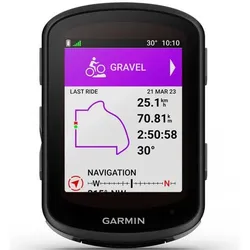
Um Touren auf dein Garmin-Gerät zu laden, benötigst du zunächst eine Software wie Garmin BaseCamp oder Garmin Connect. Mit dieser Software kannst du Routen erstellen oder herunterladen. Verbinde dann dein Garmin-Gerät über USB mit deinem Computer. Öffne die Software und wähle die Option zum Übertragen von Daten auf dein Gerät. Wähle die gewünschte Tour aus und übertrage sie auf dein Garmin-Gerät. Sobald der Vorgang abgeschlossen ist, kannst du die Tour auf deinem Gerät anzeigen und navigieren. **
Wie lade ich mein Garmin Vivofit auf?
Um dein Garmin Vivofit aufzuladen, benötigst du das mitgelieferte Ladekabel. Schließe das eine Ende des Kabels an den Anschluss auf der Rückseite deines Vivofit an. Das andere Ende des Kabels kannst du dann an einen USB-Anschluss eines Computers oder an ein Netzteil anschließen. Lasse dein Vivofit für etwa 2 Stunden aufladen, bis der Akku vollständig geladen ist. Du kannst den Ladestatus auch auf dem Display deines Vivofit überprüfen. **
Top-Angebote
Produkte zum Begriff Garmin:
-
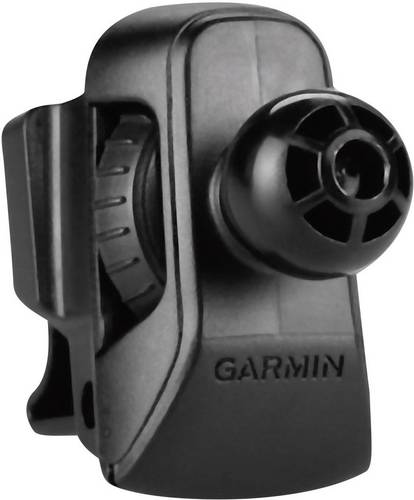
Garmin 010-11952-00 Navi Kfz-Halterung Garmin dez 570LMT-D, Garmin Drive 40, Garmin Drive 40LMT, Garmin Drive 50LMT, Garmin Drive Smart 50LMT-D, Garmin iPhoneErleben Sie Ihr Garmin-Navigationsgerät ganz neu. Befestigen Sie Ihr Navi mit dieser Halterung an der Lüftung des Fahrzeugs. Sie ist eine Alternative zur Befestigung an der Windschutzscheibe oder am Armaturenbrett und kann bei Bedarf rückstandslos entfernt werden.16,99 €*Versand: 4,95 €Sichere Weiterleitung zum Anbieter
-
Garmin 010-11952-00 Navi Kfz-Halterung Garmin dez 570LMT-D, Garmin Drive 40, Garmin Drive 40LMT, Garmin Drive 50LMT, Garmin Drive Smart 50LMT-DGarmin 010-11952-00 Navi Kfz-Halterung Garmin dez 570LMT-D, Garmin Drive 40, Garmin Drive 40LMT, Garmin Drive 50LMT, Garmin Drive Smart 50LMT-D17,32 €*Versand: 5,95 €Sichere Weiterleitung zum Anbieter
-
Prince, Joseph: Jesus, mein bester FreundJesus, mein bester Freund , Jesus, mein bester Freund. 31 Andachten für Kinder. Was ist ein Freund? Mit einem Freund verbringt man gerne Zeit. Man hat Spaß mit ihm und kann sich auf ihn verlassen. Genau so einen Freund hast du in Jesus! Und er ist noch so viel mehr. Jesus hat alles für dich aufgegeben, sogar sein eigenes Leben. Er ist immer für dich da und lässt dich nie im Stich. Wenn du krank bist, kann er dich gesund machen. Er kann dir Weisheit geben, deine Ängste nehmen und dir helfen, wenn du gestresst bist. Er versorgt dich mit allem, was du brauchst. Wenn du ein Problem hast - egal, ob groß oder klein - steht er dir bei. Dies alles kann er tun, weil er der König aller Könige ist und Herr über das ganze Universum. Aber mehr noch: Er will es gerne tun, weil er dich liebt und dein bester Freund sein möchte! , Aufbewahrung & Organisation > Innenausstattung , Erscheinungsjahr: 20231006, Produktform: Leinen, Autoren: Prince, Joseph, Übersetzung: Wieser, Christina, Seitenzahl/Blattzahl: 192, Keyword: Alltag; Andachten; Bibelgeschichten; Ermutigung; Freundschaft; Jesus; Kinder, Fachschema: Andacht~Maiandacht~Gemeindearbeit (kirchlich) / Kinderkreise / Jugendarbeit~Christentum / Glaube, Bekenntnis, Fachkategorie: Frühe Kindheit / Frühkindliche Bildung, Warengruppe: HC/Praktische Theologie, Fachkategorie: Christliches Leben und christliche Praxis, UNSPSC: 49019900, Warenverzeichnis für die Außenhandelsstatistik: 49019900, Verlag: Grace today Verlag, Verlag: Grace today Verlag, Verlag: Wieser, Gerald, Länge: 194, Breite: 150, Höhe: 17, Gewicht: 504, Produktform: Gebunden, Genre: Geisteswissenschaften/Kunst/Musik, Genre: Geisteswissenschaften/Kunst/Musik,20,00 €*Versand: 0,00 €Sichere Weiterleitung zum Anbieter
-
Warum synchronisiert mein Garmin nicht?
Es gibt mehrere Gründe, warum dein Garmin nicht synchronisiert. Zunächst solltest du sicherstellen, dass dein Garmin-Gerät eingeschaltet ist und über eine aktive Bluetooth-Verbindung verfügt. Überprüfe auch, ob die Garmin Connect App auf deinem Smartphone ordnungsgemäß funktioniert und auf dem neuesten Stand ist. Manchmal können auch technische Probleme oder Softwarefehler dazu führen, dass die Synchronisierung nicht funktioniert. In diesem Fall könnte ein Neustart des Geräts oder das Löschen und erneute Koppeln der Verbindung helfen. Wenn das Problem weiterhin besteht, könnte es auch an einem defekten USB-Kabel oder einem beschädigten Anschluss liegen. Es könnte auch hilfreich sein, den Garmin-Support zu kontaktieren, um weitere Unterstützung zu erhalten. **
-
Wie synchronisiere ich mein Garmin?
Um dein Garmin-Gerät zu synchronisieren, musst du zunächst sicherstellen, dass es mit deinem Computer oder Smartphone verbunden ist. Dies kann über Bluetooth oder ein USB-Kabel erfolgen. Anschließend musst du die entsprechende Garmin Connect App auf deinem Gerät öffnen. In der App kannst du dann auf die Option "Synchronisieren" oder "Daten aktualisieren" klicken, um deine Daten wie Aktivitäten, Trainingspläne und Einstellungen zu synchronisieren. Stelle sicher, dass dein Garmin-Gerät während des Vorgangs eingeschaltet und in Reichweite deines Computers oder Smartphones ist. **
-
Wie aktualisiere ich mein Navi Garmin?
Um dein Navi Garmin zu aktualisieren, musst du zuerst die Garmin Express Software auf deinem Computer installieren. Verbinde dann dein Navigationsgerät über ein USB-Kabel mit dem Computer. Öffne die Garmin Express Software und folge den Anweisungen, um nach verfügbaren Updates für dein Gerät zu suchen und diese herunterzuladen. Stelle sicher, dass dein Navi während des gesamten Aktualisierungsprozesses eingeschaltet und mit dem Computer verbunden bleibt. Sobald die Updates heruntergeladen und installiert sind, ist dein Navi Garmin auf dem neuesten Stand. **
-
Wie installiere ich mein Garmin Navi?
Um dein Garmin Navi zu installieren, musst du zuerst die entsprechende Software von der Garmin-Website herunterladen. Verbinde dann dein Navi über das mitgelieferte USB-Kabel mit deinem Computer. Öffne die heruntergeladene Software und folge den Anweisungen, um das Navi zu registrieren und Updates durchzuführen. Sobald die Installation abgeschlossen ist, kannst du dein Garmin Navi verwenden, indem du es im Auto montierst und mit Strom versorgst. Stelle sicher, dass du auch die Bedienungsanleitung des Navis liest, um alle Funktionen optimal nutzen zu können. **
Ähnliche Suchbegriffe für Garmin
-
AccuCell USB-Datenkabel und Ladekabel passend für Garmin Fenix 5, Garmin Fenix 6, Garmin Forerunner 45, Garmin Approach S10USB-Datenkabel und Ladekabel passend für Garmin Fenix 5, Garmin Fenix 6, Garmin Forerunner 45, Garmin Approach S10 kompatibel für Garmin D2 Charlie, D2 Delta, D2 Delta PX, D2 Delta S Garmin Approach S10, S40, S60, X10 Garmin fenix 5, 5 Plus, 5S, 5S Plus, 5X, 5X Plus Garmin fenix 6, 6 Pro, 6S, 6S Pro, 6X, 6X Pro, 6X Pro Solar Garmin Forerunner 45, 45S, 245, 245 Music, 935, 945 Garmin Instinct, Garmin Legacy Hero Series Garmin Legacy Saga Series, Garmin quatix 5, 5 Saphir armin Swim 2, Garmin tactix Charlie Garmin Venu, Garmin vivoactive 3, 3 Music, 4, 4s Garmin vivomove 3, 3S, Luxe, Style, Garmin vivosport USB-Datenkabel und Ladekabel passend für verschiedene Garmin Smartwatches (Modellliste siehe oben). Das USB-Datenkabel ist zur Datenübertragung zwischen Smartwatch und PC geeignet, ebenso wie zum Laden und Datenaustausch von passenden Garmin Wearables / Smartwatches über einen USB-Anschluss. Das USB Lade- und Datenkabel zeichnet sich durch die passgenaue Verarbeitung aus. Das ideale Ersatz- oder Zweitladegerät für Ihre Garmin Smartwatch - optimal zum Aufladen, Nachladen oder zur Datenübertragung geeignet Technische Daten USB Ladekabel bzw. Ladeadapter USB-Datenkabel zur Datenübertragung zwischen der Smartwatch und dem Laptop, PC, zum Nachladen und zum Datenaustausch von den passenden Garmin Wearables, Smartwatches über einen USB-Anschluss, in passgenauer Verarbeitung, Farbe schwarz, Kabellänge ca. 50cm12,45 €*Versand: 0,00 €Sichere Weiterleitung zum Anbieter
-
Garmin, VelopedaleErhalte präzise Leistungsdaten bei allen Touren. Verfolge deine Performance mit dem Rally RK210. Die Wattmess-Pedalsysteme mit beidseitiger Messung liefern genaue Leistungsdaten und du kannst mühelos zwischen unseren Rennrad- und Offroad-Pedalkörpern wechseln. Einfacher Wechsel des Leistungssensors zwischen Pedalkörpern. Wiederaufladbar für bis zu 90 Stunden Fahrzeit. Schnelle Reaktionszeit und auf bis zu +/- 1 % genau. Anzeige erweiterter Cycling Dynamics als Trainingshilfe. Smarte Pedal IQ Kalibrierung warnt, wenn eine Neukalibrierung erforderlich ist. Kompatibel mit deinen Look KEO Schuhplatten.689,99 €*Versand: 0,00 €Sichere Weiterleitung zum Anbieter
-
Garmin, VelocomputerEntfalte dein ganzes Potential. Verbessere dich jeden Tag mit dem Edge 540 Solar Fahrradcomputer mit Tastenbedienung. Innovative Funktionen helfen dir, deine Kraft optimal einzuteilen und mit deiner Energie hauszuhalten. Und mit einem adaptiven Coaching erhältst du die perfekte Unterstützung für deine nächsten Wettkämpfe.585,97 €*Versand: 0,00 €Sichere Weiterleitung zum Anbieter
-
Wie aktualisiere ich mein Garmin Navi?
Um dein Garmin Navi zu aktualisieren, musst du zuerst die Garmin Express Software auf deinem Computer installieren. Verbinde dann dein Navigationsgerät über ein USB-Kabel mit dem Computer. Öffne die Garmin Express Software und folge den Anweisungen, um nach verfügbaren Updates für dein Gerät zu suchen und diese herunterzuladen. Stelle sicher, dass dein Navi während des gesamten Aktualisierungsprozesses eingeschaltet und mit dem Computer verbunden bleibt. Nach Abschluss der Aktualisierung kannst du dein Navigationsgerät sicher vom Computer trennen und die neuen Karten oder Software-Updates nutzen. **
-
Wie bekomme ich Geocaches auf mein Garmin?
Um Geocaches auf dein Garmin-Gerät zu bekommen, musst du zunächst eine Geocaching-App oder eine Geocaching-Website verwenden, um die gewünschten Geocaches zu finden und herunterzuladen. Anschließend musst du dein Garmin-Gerät über ein USB-Kabel mit deinem Computer verbinden. Übertrage dann die heruntergeladenen Geocaches auf dein Garmin-Gerät, indem du sie in den entsprechenden Ordner kopierst. Nachdem du die Geocaches erfolgreich auf dein Garmin-Gerät übertragen hast, kannst du sie über die entsprechende Funktion auf deinem Gerät aufrufen und navigieren. Wenn du weitere Hilfe benötigst, kannst du auch die Anleitung deines Garmin-Geräts konsultieren oder den Kundensupport kontaktieren. **
-
Wie lade ich Touren auf mein Garmin?
Um Touren auf dein Garmin-Gerät zu laden, benötigst du zunächst eine Software wie Garmin BaseCamp oder Garmin Connect. Mit dieser Software kannst du Routen erstellen oder herunterladen. Verbinde dann dein Garmin-Gerät über USB mit deinem Computer. Öffne die Software und wähle die Option zum Übertragen von Daten auf dein Gerät. Wähle die gewünschte Tour aus und übertrage sie auf dein Garmin-Gerät. Sobald der Vorgang abgeschlossen ist, kannst du die Tour auf deinem Gerät anzeigen und navigieren. **
-
Wie lade ich mein Garmin Vivofit auf?
Um dein Garmin Vivofit aufzuladen, benötigst du das mitgelieferte Ladekabel. Schließe das eine Ende des Kabels an den Anschluss auf der Rückseite deines Vivofit an. Das andere Ende des Kabels kannst du dann an einen USB-Anschluss eines Computers oder an ein Netzteil anschließen. Lasse dein Vivofit für etwa 2 Stunden aufladen, bis der Akku vollständig geladen ist. Du kannst den Ladestatus auch auf dem Display deines Vivofit überprüfen. **
* Alle Preise verstehen sich inklusive der gesetzlichen Mehrwertsteuer und ggf. zuzüglich Versandkosten. Die Angebotsinformationen basieren auf den Angaben des jeweiligen Shops und werden über automatisierte Prozesse aktualisiert. Eine Aktualisierung in Echtzeit findet nicht statt, so dass es im Einzelfall zu Abweichungen kommen kann. ** Hinweis: Teile dieses Inhalts wurden von KI erstellt.